Заблокированный звук на телевизоре Samsung – довольно распространённая ситуация, которая может произойти по разным причинам: случайное нажатие кнопок на пульте, включение режима без звука, использование наушников или внешних устройств, а также ошибки в программном обеспечении. В этой статье мы детально рассмотрим, как самостоятельно разблокировать звук на телевизоре Samsung, какие шаги нужно выполнить, чтобы устранить проблему, а также поделимся полезными рекомендациями, чтобы избежать подобных ситуаций в будущем.
Причины, по которым может быть заблокирован звук
Перед тем как приступить к решению проблемы, стоит понять, почему звук оказался заблокированным. Наиболее частые причины:
- Случайное нажатие кнопки Mute (отключение звука) на пульте дистанционного управления.
- Неправильно подключенные внешние устройства, такие как саундбары, домашние кинотеатры или наушники.
- Активированный режим «Отель» (Hotel Mode), ограничивающий регулировку звука.
- Ошибки в работе Smart TV или обновления прошивки телевизора.
- Неверные настройки аудио в меню телевизора.
Рассмотрим каждую из этих ситуаций более подробно.
Проверка кнопки Mute на пульте управления
Первым шагом при отсутствии звука является проверка пульта дистанционного управления. Нередко звук пропадает из-за случайно нажатой кнопки «Mute» (значок перечёркнутого динамика):
Возьмите пульт и найдите кнопку «Mute». Обычно это отдельная кнопка с изображением динамика с крестиком или надписью MUTE.
Нажмите на неё один раз и обратите внимание на экран телевизора – при повторном нажатии обычно появляется значок с текущим уровнем громкости.
Увеличьте громкость с помощью кнопок «+» на пульте управления и проверьте, появился ли звук.
Если звук не появился, попробуйте заменить батарейки пульта или перезапустите телевизор.
Проверка настроек звука на телевизоре Samsung
В некоторых случаях проблема возникает из-за неправильных настроек аудио. Чтобы исправить ситуацию, выполните следующие действия:
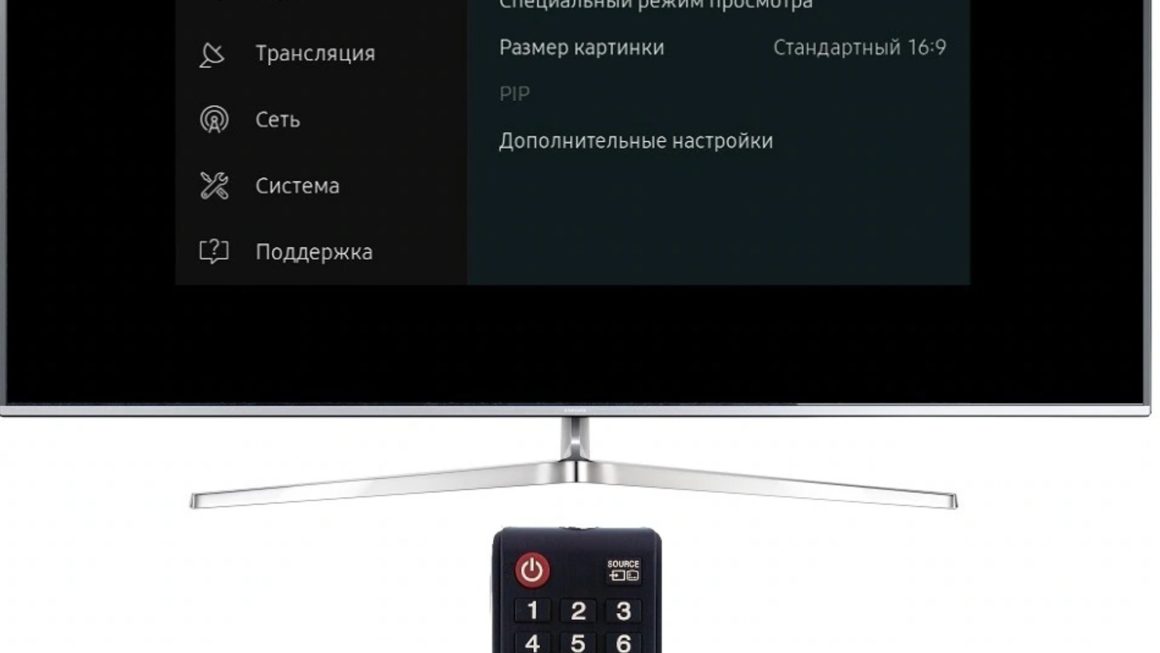
С помощью пульта дистанционного управления зайдите в меню настроек телевизора, нажав кнопку «Меню» (Menu) или «Домой» (Home).
Перейдите в раздел «Настройки» → «Звук» (Audio или Sound).
Проверьте, выбран ли правильный источник аудио: «Динамики телевизора» или «Внешний динамик». Если подключены внешние колонки, выберите соответствующий вариант, либо переключите обратно на встроенные динамики телевизора.
Также убедитесь, что функция «Автогромкость» (Auto Volume) выключена, так как иногда она может приводить к автоматическому отключению звука.
После внесения изменений выйдите из меню и проверьте, восстановился ли звук.
Проверка подключения внешних устройств
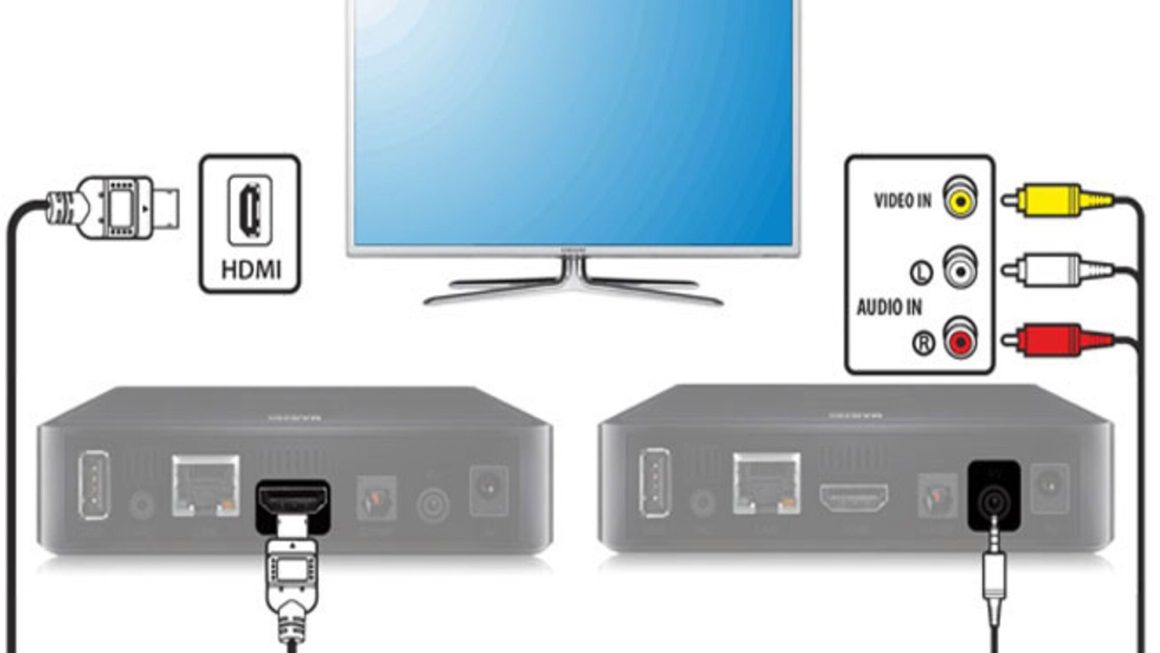
Звук может пропадать, если к телевизору подключены внешние устройства: саундбар, домашний кинотеатр, наушники или Bluetooth-колонки. Чтобы убедиться, что проблема не в них, выполните такие действия:
Если используются проводные наушники, отключите их от разъёма на телевизоре. Иногда телевизор продолжает отправлять звук в отключённые наушники, из-за чего динамики не работают.
При использовании саундбара или домашнего кинотеатра проверьте кабели HDMI или оптический кабель – убедитесь, что они подключены правильно и плотно сидят в разъёмах.
Отключите временно все внешние устройства от телевизора, перезагрузите его и проверьте звук, используя встроенные динамики.
Если звук появился после отключения внешних устройств, проверьте их настройки и повторите подключение.
Отключение режима Hotel Mode
У некоторых телевизоров Samsung может быть включён так называемый «Hotel Mode» – режим, ограничивающий управление настройками, включая громкость. Чтобы отключить этот режим, сделайте следующее:
Выключите телевизор.
На пульте нажмите последовательно кнопки: Info → Menu → Mute → Power.
Телевизор включится и откроет сервисное меню. В нём найдите пункт «Hotel Mode» или «Hospitality Mode».
Установите его в положение OFF (выключено).
Перезагрузите телевизор.
После этого звук должен вернуться в нормальный режим работы.
Обновление прошивки телевизора Samsung
Иногда проблемы со звуком вызваны программными сбоями. В таком случае помогает обновление прошивки телевизора:
Подключите телевизор к интернету через Wi-Fi или LAN-кабель.
Откройте меню настроек телевизора и перейдите в раздел «Поддержка» (Support).
Выберите пункт «Обновление программного обеспечения» (Software Update), затем «Обновить сейчас».
Телевизор автоматически проверит наличие обновлений и предложит их установить. Согласитесь на установку и дождитесь завершения процесса.
После обновления телевизор перезагрузится, и проблема со звуком может решиться сама собой.
Сброс настроек телевизора к заводским параметрам
Если предыдущие методы не помогли, можно попробовать сбросить настройки до заводских:
Перейдите в «Меню» → «Поддержка» → «Самодиагностика».
Выберите пункт «Сброс».
Телевизор попросит ввести PIN-код (по умолчанию это 0000).
Подтвердите сброс и дождитесь завершения процесса.
После перезагрузки телевизора звук должен заработать нормально. Обратите внимание, что все ранее настроенные каналы и параметры будут сброшены.
Советы по предотвращению проблем со звуком
Для избежания проблем со звуком следуйте этим рекомендациям:
- Не используйте дешёвые или повреждённые аудиокабели при подключении внешних устройств.
- Регулярно проверяйте настройки телевизора, чтобы случайно не включить ненужные режимы.
- Старайтесь регулярно обновлять прошивку телевизора до актуальной версии.
- Избегайте частого переключения между внутренними динамиками и внешними устройствами без корректной настройки аудиовыходов.
Заключение
Разблокировать звук на телевизоре Samsung можно самостоятельно, следуя простым рекомендациям, приведённым в нашей инструкции. Чаще всего причина отсутствия звука кроется в случайно активированном режиме Mute, неверных настройках или некорректной работе внешних устройств. Если же проблема носит программный характер, поможет обновление прошивки или сброс до заводских настроек. Придерживаясь описанных выше рекомендаций, вы сможете быстро восстановить нормальную работу звука на вашем телевизоре Samsung и избежать повторных проблем в будущем.