Подключение устройства Android к телевизору открывает множество новых возможностей для комфортного просмотра видеоконтента, игр и использования различных приложений на большом экране. Существует несколько способов подключения, в зависимости от доступных портов и возможностей вашего смартфона и телевизора. В этой статье мы подробно расскажем о каждом из них, объясним все нюансы и дадим полезные советы, чтобы вы смогли выбрать оптимальный вариант и легко реализовать подключение.
Подключение Android-смартфона к телевизору через HDMI-кабель (MHL)
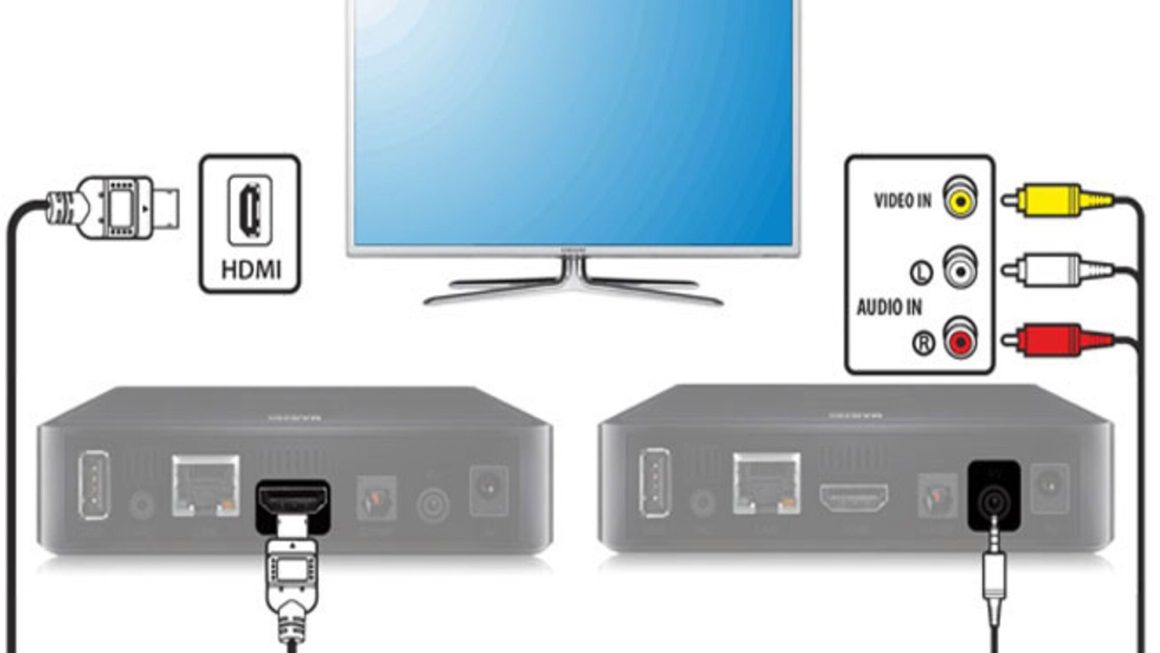
Один из самых надёжных и простых способов – проводное подключение через HDMI. Для этого потребуется смартфон с поддержкой стандарта MHL (Mobile High-Definition Link) и специальный переходник с разъёмом USB-C или Micro-USB.
Перед подключением проверьте, поддерживает ли ваш смартфон технологию MHL (Mobile High-Definition Link). Эту информацию можно найти в спецификациях телефона или на официальном сайте производителя.
Подготовьте необходимый адаптер: для смартфонов с USB Type-C или Micro-USB разъёмом требуется специальный переходник MHL–HDMI. Обычный HDMI-кабель соединяет телевизор и адаптер.
Один конец HDMI-кабеля подключите к HDMI-порту телевизора (обычно обозначен HDMI IN), а второй конец кабеля вставьте в HDMI-разъём адаптера.
Теперь подключите адаптер к вашему смартфону через порт USB-C или Micro-USB.
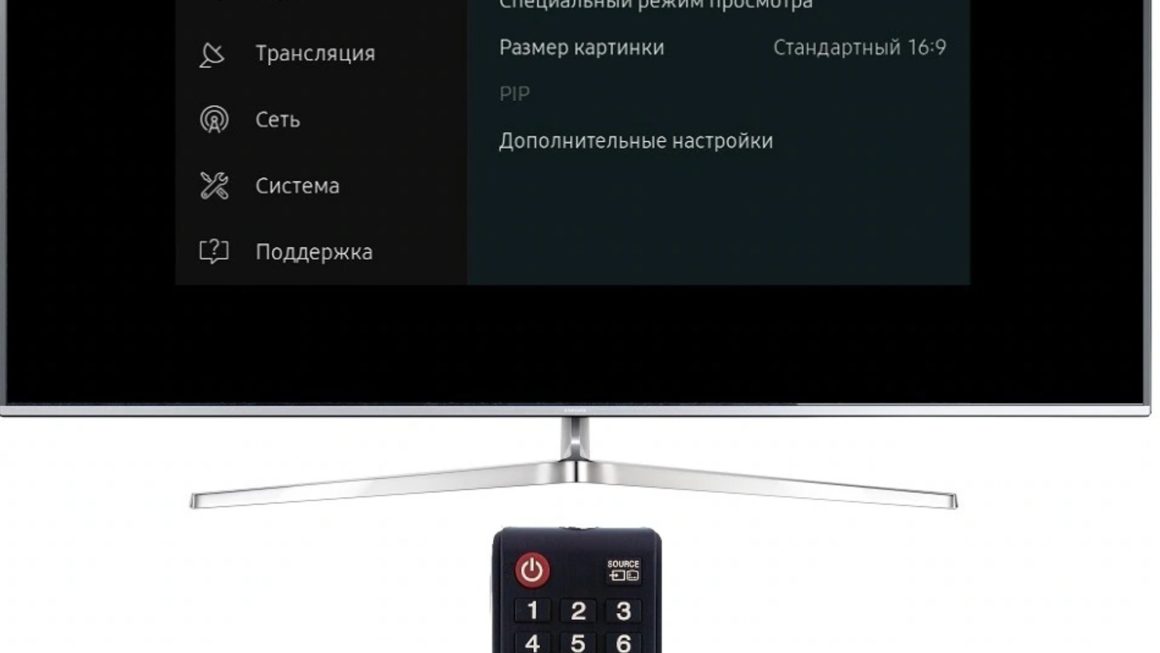
После подключения телевизор должен автоматически определить входящий сигнал. Если этого не произошло, вручную выберите соответствующий HDMI-вход, используя пульт дистанционного управления.
После успешного подключения изображение со смартфона мгновенно появится на экране телевизора. Вы сможете использовать приложения, игры или смотреть видео с вашего устройства в режиме зеркального отображения.
Преимущества такого способа – это отличное качество картинки, стабильность подключения и отсутствие задержек.
Подключение через беспроводную технологию Miracast
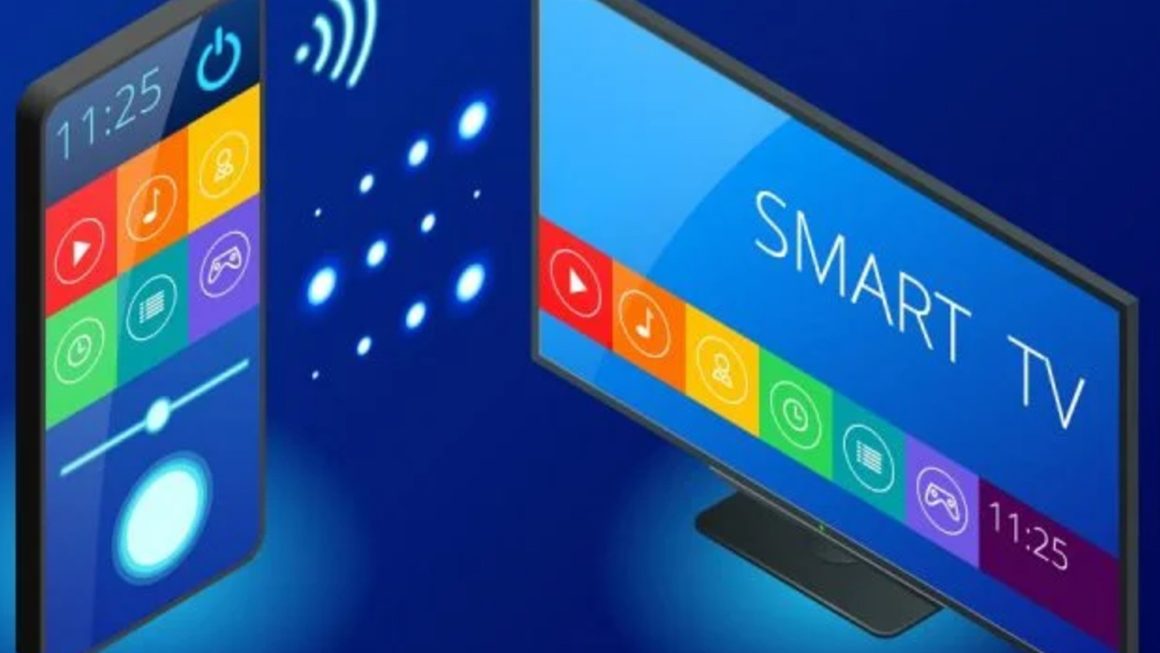
Miracast – один из наиболее удобных способов беспроводного подключения Android-смартфона к телевизору без использования проводов и адаптеров. Многие современные телевизоры и смартфоны поддерживают эту технологию. Miracast обеспечивает простоту и удобство использования, позволяя зеркально отображать содержимое экрана вашего смартфона на большом экране.
Чтобы использовать Miracast, выполните следующие шаги:
Сначала убедитесь, что ваш телевизор поддерживает технологию Miracast (обычно указано в спецификации устройства). Практически все современные телевизоры Samsung, LG, Sony и другие популярные бренды имеют эту функцию.
На телевизоре откройте меню настроек и выберите пункт «Screen Mirroring», «Miracast» или «Беспроводное подключение». Активируйте эту функцию.
Теперь на смартфоне зайдите в меню быстрых настроек и выберите функцию «Трансляция», «Smart View», «Беспроводной дисплей» или аналогичную (название зависит от модели телефона).
Ваш смартфон начнёт поиск устройств для подключения. Когда телевизор будет обнаружен, его имя появится на экране смартфона. Нажмите на название вашего телевизора, чтобы установить соединение.
Через несколько секунд экран смартфона появится на телевизоре, и вы сможете просматривать любое содержимое вашего устройства на большом экране.
Преимущества Miracast – отсутствие проводов и высокая мобильность. Однако стоит помнить, что при передаче тяжёлого контента (например, видео в высоком разрешении или игры) возможна небольшая задержка или периодические задержки картинки и звука.
Подключение смартфона Android к телевизору через Chromecast
Chromecast – устройство от Google, позволяющее транслировать контент с Android-смартфона на телевизор через Wi-Fi. Для подключения необходимо:
Подключить Chromecast к HDMI-порту телевизора и обеспечить питание устройства через USB-порт телевизора или сетевой адаптер.
Установить на смартфон приложение Google Home из магазина Google Play.
Запустить Google Home и следовать инструкции по подключению Chromecast к Wi-Fi сети.
После подключения Chromecast и телефона к одной сети Wi-Fi вы можете легко транслировать контент с YouTube, Netflix и других приложений. Для этого достаточно нажать значок трансляции в приложении и выбрать Chromecast в списке устройств.
Преимущество Chromecast в стабильном подключении и минимальной задержке изображения.
Подключение через DLNA
DLNA (Digital Living Network Alliance) – это технология передачи медиаконтента по домашней сети. Для подключения DLNA необходимо:
Убедиться, что телевизор и смартфон подключены к одной сети Wi-Fi.
Установить на смартфон приложение с поддержкой DLNA (например, BubbleUPnP или VLC).
Запустить приложение и выбрать контент, который вы хотите воспроизвести. В приложении будет доступен телевизор, на который вы сможете транслировать видео, фото или музыку.
Телевизор автоматически обнаружит входящий сигнал и начнёт воспроизводить контент со смартфона.
DLNA позволяет удобно транслировать медиаконтент, но не поддерживает полноценную зеркализацию экрана.
Полезные советы по подключению Android-смартфона к телевизору
Чтобы подключение прошло максимально удобно и качественно, следуйте рекомендациям:
- При использовании беспроводных методов подключения убедитесь, что смартфон и телевизор находятся в одной сети Wi-Fi.
- Для просмотра высококачественного видео (например, 4K) лучше использовать подключение через HDMI.
- Регулярно обновляйте прошивку телевизора и смартфона для лучшей совместимости и стабильности работы.
- Если телевизор не поддерживает современные технологии, такие как Miracast или Chromecast, используйте внешний медиаплеер или адаптер HDMI.
Решение возможных проблем при подключении
- Если телевизор не видит смартфон, попробуйте перезагрузить оба устройства и повторить подключение.
- При возникновении задержек при беспроводном подключении уменьшите расстояние между устройствами.
- Если изображение прерывается при использовании Miracast, отключите на время другие беспроводные устройства поблизости (например, Bluetooth-колонки или наушники).
Заключение
Подключение Android-смартфона к телевизору открывает новые мультимедийные возможности, позволяя с комфортом просматривать любой контент на большом экране. Используйте технологию Miracast для удобной беспроводной зеркализации экрана, HDMI-кабель и адаптер для стабильной и качественной передачи видео или Chromecast для наилучшей интеграции с экосистемой Google. Следуя рекомендациям из данной статьи, вы без труда сможете выбрать подходящий способ подключения и наслаждаться просмотром контента в новом, более комфортном формате.