Подключение смарт-приставки к телевизору Samsung — это удобное решение, позволяющее существенно расширить возможности вашего телевизора. Используя смарт-приставку, вы получите доступ к множеству приложений, просмотру фильмов и сериалов в онлайн-кинотеатрах, играм, интернет-браузеру и многому другому. Если ваш телевизор не поддерживает современные приложения или его Smart-функции устарели, то приставка станет оптимальным решением для расширения возможностей вашего устройства.
В этой статье мы подробно рассмотрим все доступные способы подключения смарт-приставки к телевизору Samsung, разберём пошаговый алгоритм, возможные проблемы и пути их решения, а также дадим полезные рекомендации, которые помогут вам легко настроить устройство и наслаждаться качественным контентом.
Подключение через HDMI
Подключение смарт-приставки через HDMI является самым простым и качественным способом. HDMI обеспечивает передачу цифрового аудио- и видеосигнала в высоком качестве (вплоть до 4K UHD). Для выполнения подключения через HDMI вам понадобятся следующие компоненты:
- Телевизор Samsung с HDMI-входом.
- Смарт-приставка (например, Android TV Box или Apple TV).
- HDMI-кабель, желательно версии HDMI 2.0 и выше.
Пошаговая инструкция:
Выключите телевизор и приставку перед подключением, чтобы избежать повреждений оборудования.
Найдите HDMI-порт на задней или боковой панели телевизора Samsung (обычно обозначен HDMI IN).
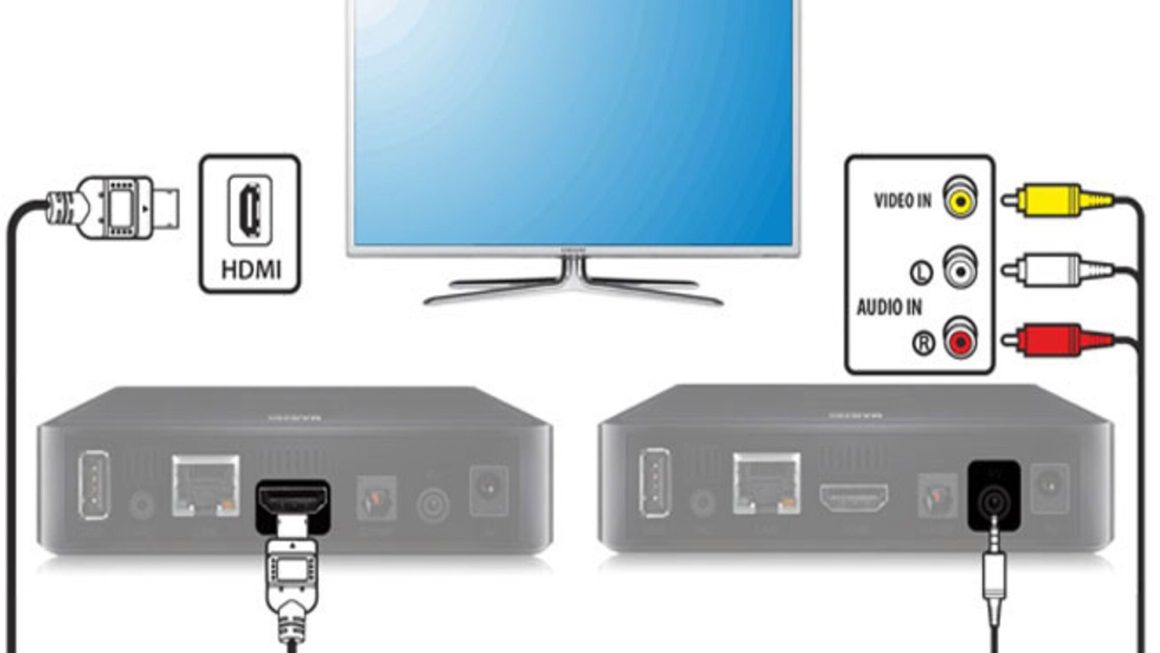
Один конец HDMI-кабеля подключите в HDMI OUT порт на вашей приставке.
Другой конец кабеля подключите в свободный HDMI-порт на телевизоре.
Подключите приставку к электросети и включите её.
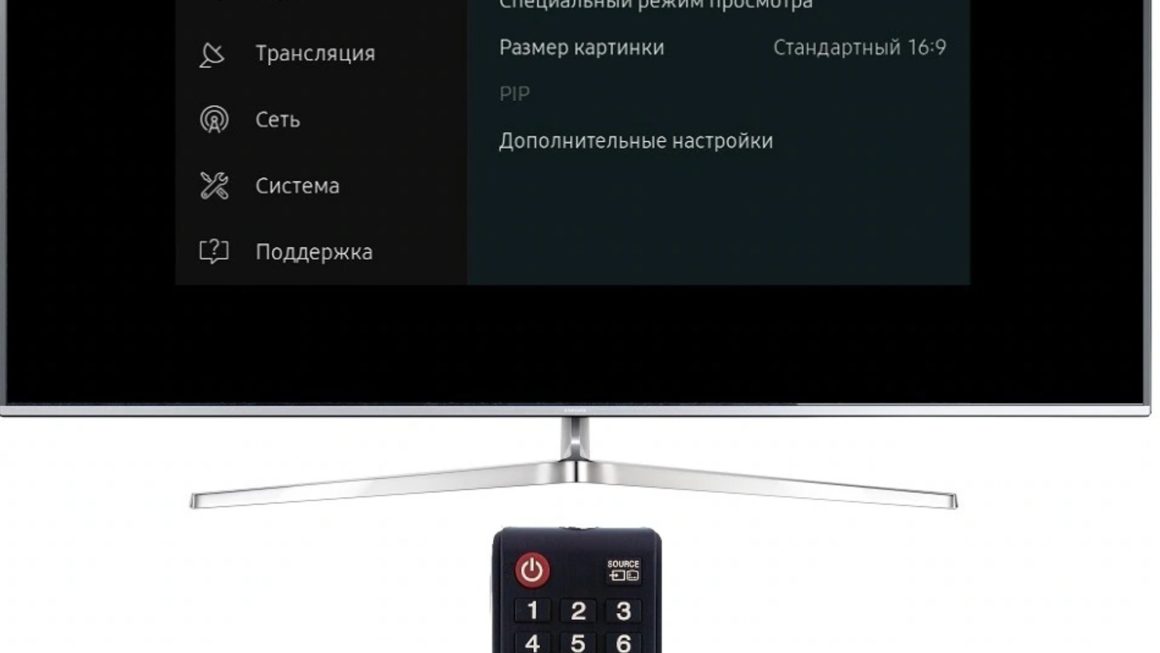
Включите телевизор и с помощью пульта дистанционного управления нажмите на кнопку Source (Источник). Выберите HDMI-вход, к которому подключена приставка (HDMI 1, HDMI 2 и т. д.).
На экране телевизора появится стартовое меню вашей смарт-приставки. Далее следуйте инструкциям, появляющимся на экране, для первоначальной настройки устройства (подключение к Wi-Fi, авторизация и установка приложений).
Преимущества:
- Отличное качество изображения и звука.
- Простота подключения и использования.
Недостатки:
- Необходим телевизор с HDMI-разъёмом.
Подключение через AV (RCA, «тюльпаны»)
Если телевизор Samsung не имеет HDMI-входов (обычно это старые модели), подключение возможно через аналоговый интерфейс RCA («тюльпаны»).
Что потребуется:
- Смарт-приставка с AV-выходом или HDMI-конвертером в AV.
- RCA-кабель (желтый, красный, белый разъемы).
Инструкция по подключению:
Выключите телевизор и приставку.
Подключите AV-кабель к приставке (жёлтый — видеосигнал, красный и белый — аудио).
Подключите разъёмы RCA в соответствующие входы телевизора (AV IN). Соблюдайте соответствие цветов.
Включите приставку и телевизор. С помощью пульта выберите источник сигнала AV.
После этого на экране появится изображение приставки, следуйте дальнейшим инструкциям по настройке.
Преимущества:
- Простота и универсальность.
- Совместимость со старыми телевизорами.
Недостатки:
- Аналоговое подключение ограничивает качество изображения до стандартного разрешения.
- Может наблюдаться ухудшение качества изображения по сравнению с HDMI.
Подключение через переходник HDMI-RCA (AV-конвертер)
Если приставка имеет только HDMI-выход, а телевизор — только RCA-вход, можно использовать специальный HDMI-AV конвертер:
Подключите HDMI-кабель от приставки к HDMI-входу конвертера.
Подключите RCA-кабель (тюльпаны) от конвертера к AV-входам телевизора.
Включите устройства и выберите источник AV на телевизоре.
Настройте приставку согласно инструкциям на экране телевизора.
Преимущества:
- Позволяет использовать современные приставки на старых телевизорах.
Недостатки:
- Некоторое снижение качества изображения и звука.
- Необходимость приобретения дополнительного оборудования.
Подключение к интернету
После того как приставка успешно подключена к телевизору, обязательно подключите её к интернету для полноценной работы.
Через Wi-Fi:
- В меню приставки выберите «Настройки» → «Сеть» → «Wi-Fi».
- Найдите в списке доступных сетей свою Wi-Fi-сеть, введите пароль и подключитесь.
Через Ethernet-кабель:
- Подключите кабель Ethernet от роутера к LAN-разъёму на приставке.
- Приставка автоматически определит подключение к сети.
Рекомендуется использовать Ethernet-кабель для более стабильного сигнала и комфортного просмотра контента в высоком разрешении.
Советы по настройке и использованию смарт-приставки
Для максимального комфорта следуйте следующим рекомендациям:
- Используйте беспроводную мышку или клавиатуру, это облегчает ввод текста и навигацию.
- Регулярно проверяйте наличие обновлений ПО на приставке для повышения стабильности работы и добавления новых функций.
- Настройте автоматическое обновление приложений в Google Play или App Store.
- Используйте качественный HDMI-кабель для просмотра контента в разрешении 4K и HDR.
- Периодически очищайте память приставки, удаляя ненужные приложения и файлы, чтобы она работала максимально быстро.
Решение возможных проблем при подключении смарт-приставки
Отсутствует изображение:
- Проверьте правильность и надёжность подключения кабеля HDMI.
- Убедитесь, что выбран верный HDMI-вход на телевизоре.
- Перезапустите приставку и телевизор.
Отсутствие звука:
- Проверьте уровень громкости на телевизоре и приставке.
- Убедитесь, что в настройках аудио на телевизоре выбран HDMI-вход.
Не работает Wi-Fi:
- Перезагрузите роутер и приставку.
- Проверьте правильность введённого пароля от сети Wi-Fi.
Заключение
Подключение смарт-приставки к телевизору Samsung – это удобный и доступный способ значительно расширить возможности вашего устройства и получить доступ к огромному количеству контента. Выбирайте наиболее подходящий для вашего телевизора способ подключения (HDMI, RCA или адаптер) и следуйте нашей инструкции. Благодаря приставке вы получите доступ к сотням приложений и сможете использовать телевизор максимально эффективно, наслаждаясь качественным изображением и комфортным управлением.