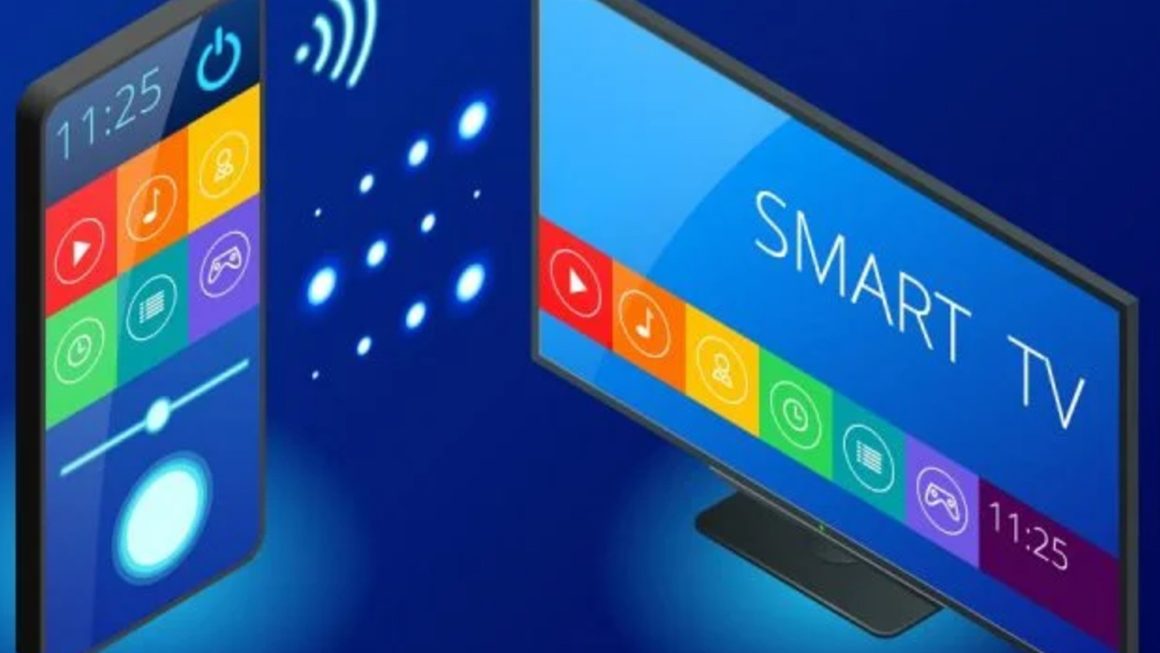
Подключение мышки к телевизору — это удобный способ управлять функциями Smart TV, особенно когда стандартный пульт становится неудобным для ввода текста, поиска информации в интернете или использования приложений. Современные телевизоры обладают достаточными возможностями для подключения внешних устройств, включая мыши и клавиатуры. В этой статье подробно разберём, как подключить компьютерную мышку к телевизору, какие типы мышек можно использовать и как решить возможные проблемы при подключении.
Что нужно для подключения мышки к телевизору
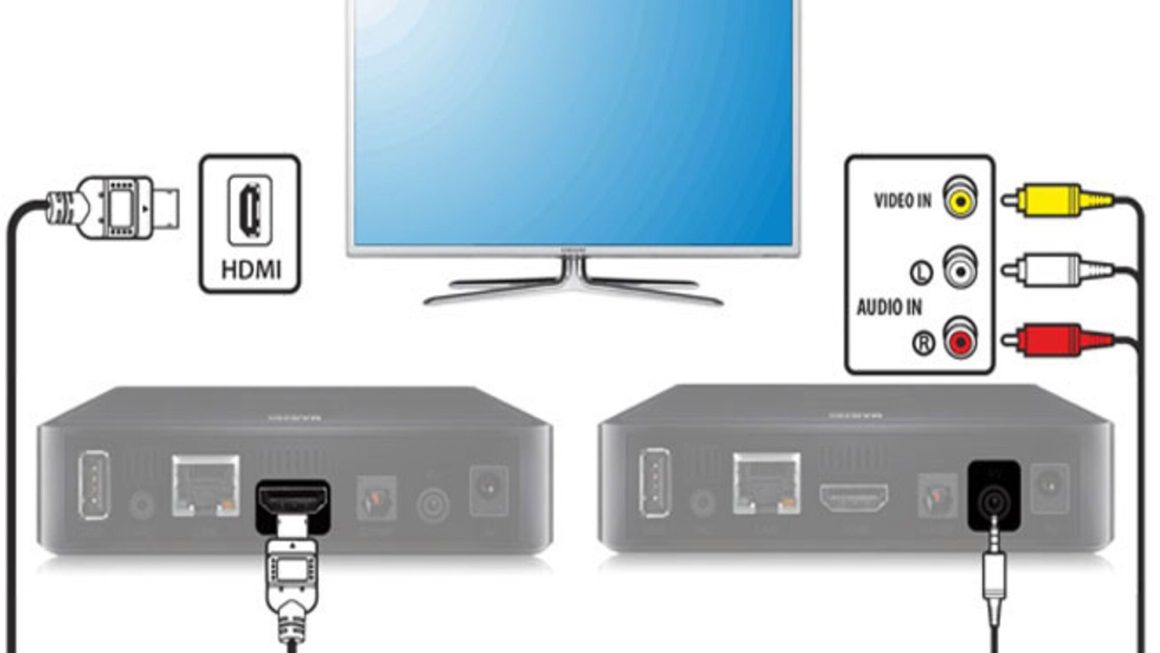
Перед началом процесса подключения вам необходимо убедиться, что ваш телевизор поддерживает возможность работы с внешними устройствами, такими как мышь. Большинство современных телевизоров Smart TV имеют эту функцию, но стоит проверить наличие подходящих портов и поддержки программного обеспечения.
Для успешного подключения вам понадобятся:
- Телевизор с функцией Smart TV и соответствующими портами (USB, Bluetooth).
- Компьютерная мышка: проводная (USB) или беспроводная (радиоканал или Bluetooth).
- USB-порт на телевизоре или встроенный модуль Bluetooth.
1.Подключение проводной мышки через USB
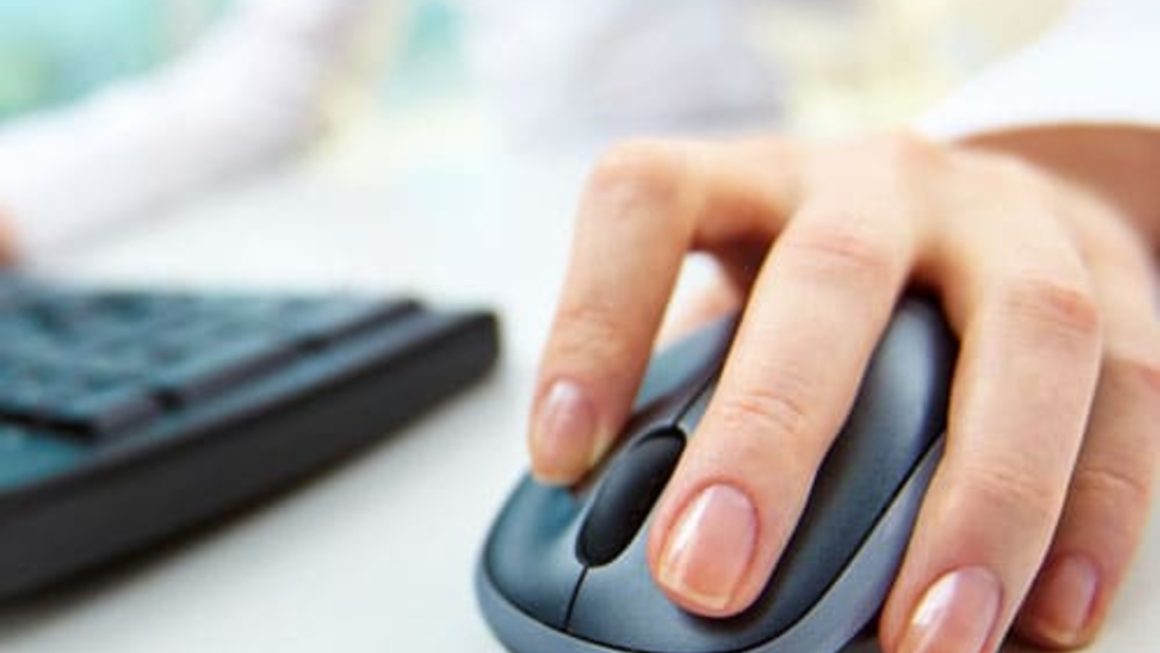
Самый простой способ подключить мышку к телевизору — использовать проводную мышь, оснащенную стандартным USB-кабелем. Данный метод гарантирует максимальную совместимость, стабильность и удобство.
Процесс подключения выглядит следующим образом:
Сначала найдите на телевизоре свободный USB-порт. Обычно эти порты находятся на задней или боковой панели устройства и обозначены как USB.
Вставьте кабель мышки в свободный USB-разъём на телевизоре. Убедитесь, что соединение надёжное и кабель вставлен полностью.
После подключения мышки, телевизор автоматически распознает устройство и выдаст уведомление о подключении. На экране появится курсор, которым можно будет управлять, перемещая мышку по ровной поверхности.
Проверьте работу мышки, попробуйте открыть браузер или приложение, чтобы убедиться, что управление осуществляется корректно и все функции мышки активны (левая и правая кнопки, колесо прокрутки).
Если после подключения мышки телевизор не распознаёт устройство автоматически, перезагрузите телевизор, не отключая мышь от USB-порта. После перезагрузки устройство, скорее всего, заработает корректно.
2.Подключение беспроводной мышки с USB-адаптером
Другим популярным способом подключения мышки к телевизору является использование беспроводной мыши с радиоканалом, у которой есть специальный USB-адаптер (приёмник).
Процесс подключения беспроводной мышки аналогичен подключению проводной мыши и не занимает много времени:
Вставьте USB-приёмник беспроводной мышки в свободный USB-порт на вашем телевизоре.
Включите мышь с помощью переключателя на нижней стороне устройства. Обычно после включения мышки загорается светодиодный индикатор.
Подождите несколько секунд, пока телевизор обнаружит подключённое устройство и активирует курсор на экране.
Проверьте функциональность мыши, перемещая курсор, используя кнопки и колесо прокрутки.
Если мышка не определяется сразу, нажмите на телевизоре кнопку Home или Smart Hub, чтобы убедиться в её работоспособности. Если мышка по-прежнему не работает, перезапустите телевизор с подключённым USB-адаптером.
3.Подключение Bluetooth-мышки к телевизору
Подключение Bluetooth-мышки — удобный беспроводной вариант, не требующий дополнительных адаптеров. Этот метод подойдет владельцам телевизоров со встроенным Bluetooth-модулем.
Процесс подключения Bluetooth-мышки выглядит так:
Убедитесь, что ваша мышка включена и находится в режиме сопряжения. Обычно на Bluetooth-мышке есть специальная кнопка или индикатор для запуска режима поиска.
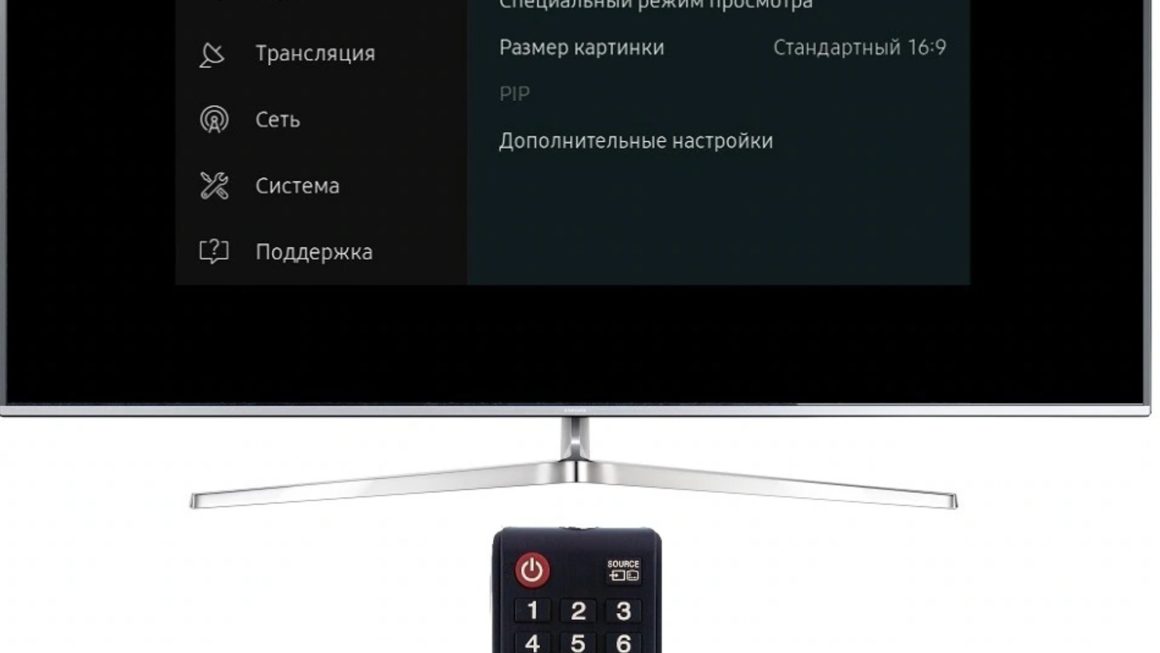
На телевизоре откройте меню настроек, затем перейдите в раздел «Подключения» или «Bluetooth-устройства».
В меню Bluetooth телевизора выберите пункт «Поиск устройств». Телевизор начнёт искать доступные устройства поблизости.
После того как на экране появится название вашей Bluetooth-мышки, выберите её с помощью пульта дистанционного управления телевизора и нажмите кнопку «Подключить».
После успешного подключения мышь появится в списке устройств Bluetooth и будет готова к использованию. Проверьте корректность её работы, перемещая курсор и нажимая на кнопки.
Преимущество Bluetooth-мышек заключается в отсутствии дополнительных адаптеров и удобстве беспроводного подключения.
Совместимость мышек с телевизорами разных производителей
Большинство современных производителей телевизоров поддерживают подключение мышек:
- Телевизоры Samsung (Smart TV, Tizen) полностью поддерживают подключение проводных и беспроводных мышей. При подключении мыши управление телевизором становится интуитивным, а навигация упрощается.
- Телевизоры LG с системой WebOS также легко взаимодействуют с любыми мышками, включая Bluetooth-устройства.
- Android TV (Sony, Philips, Xiaomi и другие) обладают отличной совместимостью с USB и Bluetooth-мышками без дополнительных настроек.
Проблемы при подключении и способы их решения
Иногда при подключении мышки к телевизору могут возникнуть трудности:
- Телевизор не распознаёт мышь.
Проверьте подключение кабеля или USB-приёмника, убедитесь в работоспособности самой мыши (подключите её к компьютеру для проверки). Перезагрузите телевизор, попробуйте использовать другой USB-порт. - Bluetooth-мышь не определяется телевизором.
Убедитесь, что Bluetooth на телевизоре включён и мышь находится в режиме сопряжения. Если мышь ранее была подключена к другому устройству, удалите её из памяти предыдущего устройства. - Курсор двигается медленно или с задержкой.
Проверьте заряд батареек беспроводной мышки, замените их при необходимости. Убедитесь, что расстояние между мышью и телевизором не слишком велико.
Заключение
Подключение мышки к телевизору — простая и полезная процедура, которая займёт всего несколько минут вашего времени, но значительно повысит удобство взаимодействия с вашим Smart TV. Вы можете выбрать проводной способ подключения, беспроводной вариант с USB-адаптером или Bluetooth-мышь, исходя из возможностей вашего телевизора и личных предпочтений. Придерживаясь приведённых рекомендаций, вы сможете легко подключить мышку и использовать телевизор максимально эффективно, получая удовольствие от быстрого и комфортного управления всеми его функциями.